
TarPit herunterladen – Drag‑and‑Drop TAR-Kompressionstool
Übersicht
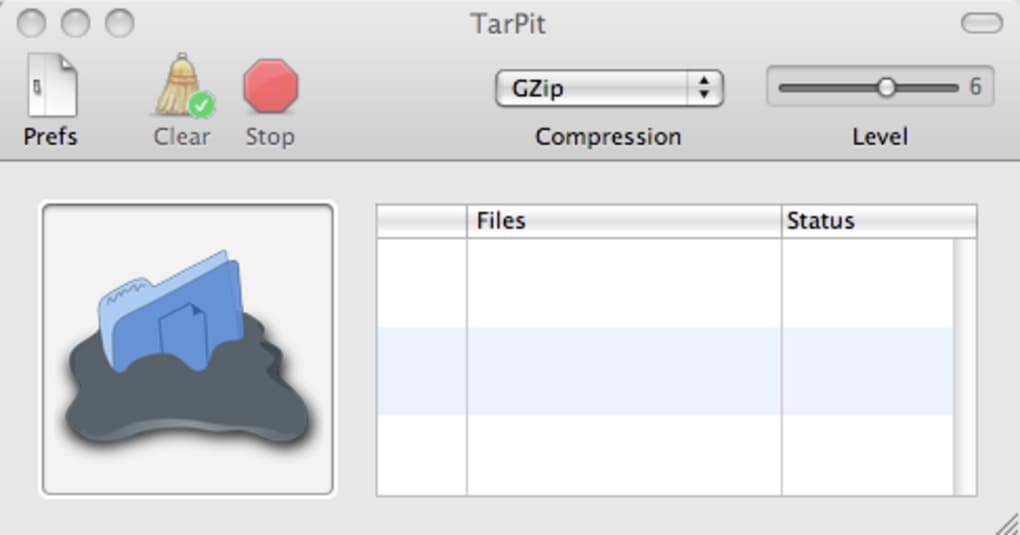
TarPit ist ein leichtgewichtiges, kostenloses Komprimierungs‑Utility, das das Erstellen von TAR‑Archiven so einfach macht wie das Ziehen einer Datei in ein Fenster. Entwickelt für Windows, macOS und Linux‑Benutzer, die eine schnelle, sichere Möglichkeit benötigen, Dateien zu bündeln, eliminiert TarPit die steile Lernkurve, die mit traditionellen Befehlszeilen‑tar‑Kommandos verbunden ist. Mit einer intuitiven grafischen Oberfläche ziehen Sie einfach die Dateien oder Ordner, die Sie komprimieren möchten, wählen einen Kompressionsalgorithmus – GZip, BZip2 oder ZCompress – und schieben einen Regler, um das gewünschte Kompressionsniveau einzustellen. In wenigen Sekunden erzeugt TarPit eine sofort teilbare TAR‑Datei und bewahrt dabei Verzeichnisstrukturen und, wo anwendbar, Dateiberechtigungen.
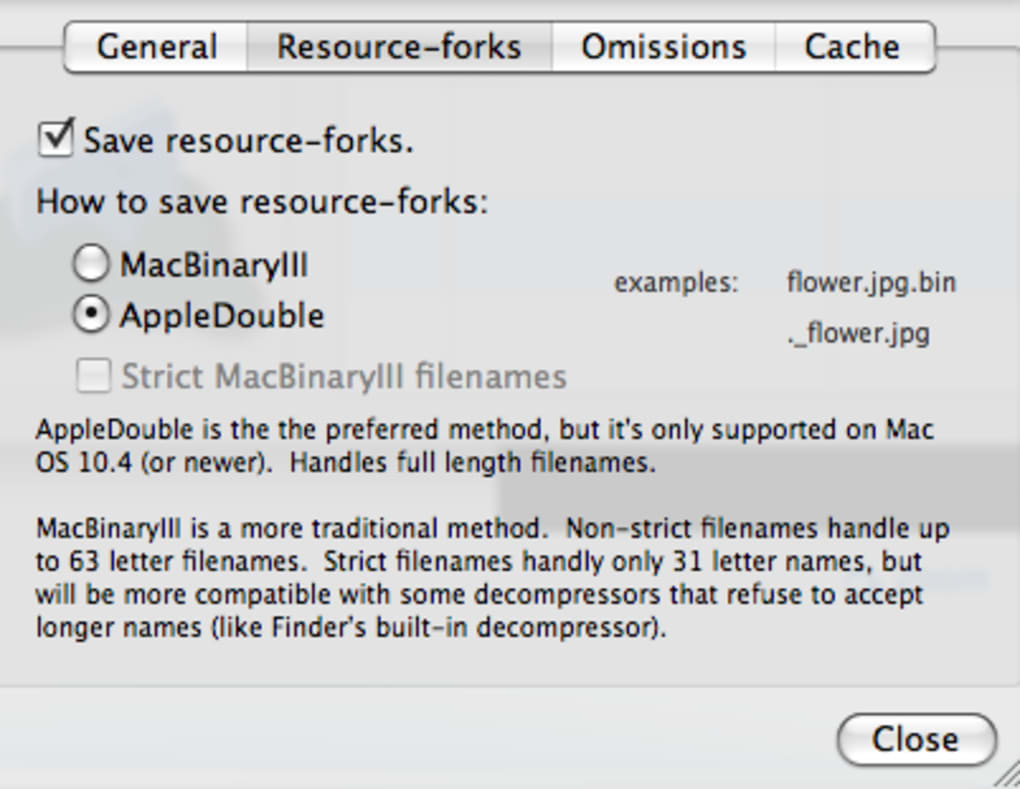
Über den Kern‑Drag‑and‑Drop‑Workflow hinaus bietet TarPit eine Handvoll durchdachter Anpassungsoptionen. Eine Ausschlussliste lässt Sie System‑Müll wie „.DS_Store“ oder „Thumbs.db“ aus dem endgültigen Archiv entfernen, sodass das Paket sauber und leicht bleibt. Sie können zudem einen Standard‑Ausgabeordner festlegen, sodass jedes Archiv genau dort landet, wo Sie es wünschen, ohne wiederholtes Durchsuchen. Das Ressourcen‑Management ist integriert: Zwei Modi ermöglichen es, CPU‑Auslastung oder Speicherverbrauch zu begrenzen, sodass das Tool selbst auf älteren Maschinen reaktionsfähig bleibt.
Obwohl der Funktionsumfang von TarPit bewusst fokussiert ist, wirkt das Erlebnis ausgereift. Die Benutzeroberfläche verwendet ein modernes Flat‑Design mit klaren Symbolen und farbcodierten Status‑Indikatoren, was sie für Anfänger zugänglich und für Power‑User effizient macht. Der einzige merkliche Nachteil ist das Fehlen einer Echtzeit‑Fortschrittsanzeige für große Archive – ein kleines, aber verständliches Versäumnis angesichts der minimalistischen Philosophie des Tools. Insgesamt hält TarPit sein Versprechen „Dateien zu komprimieren sollte so einfach wie möglich sein“ und bietet eine sichere, kostenlose und schnelle Lösung für alle, die regelmäßig TAR‑Archive benötigen.
Hauptfunktionen & Systemkompatibilität
- Einfache Drag‑and‑Drop‑Oberfläche für sofortige Archiverstellung.
- Unterstützt drei Kompressionsalgorithmen: GZip, BZip2 und ZCompress.
- Einstellbarer Kompressionsgrad über einen leicht zu bedienenden Schieberegler.
- Benutzerdefinierte Ausschlussliste zum Entfernen unerwünschter Dateien (z. B. .DS_Store, Thumbs.db).
- Konfiguration des Standard‑Ausgabeordners für einen optimierten Arbeitsablauf.
- Zwei Ressourcen‑Management‑Modi, um hohe CPU‑ oder Speicherbelastung zu verhindern.
- Plattformübergreifende Unterstützung: Windows 10/11, macOS 10.13+ und gängige Linux‑Distributionen.
- Kostenlos für private und kommerzielle Nutzung mit regelmäßigen Sicherheitsupdates.
TarPit läuft nativ auf den gängigsten Desktop‑Betriebssystemen. Das Windows‑Build ist für 64‑Bit‑Architekturen kompiliert und integriert sich in das Rechtsklick‑Kontextmenü des Explorers, sodass Sie die Anwendung direkt aus jedem Ordner starten können. macOS‑Benutzer erhalten ein signiertes .dmg‑Paket, das nahtlos mit dem Finder funktioniert, während Linux‑Enthusiasten ein .deb‑ oder .rpm‑Installationspaket herunterladen oder einfach das portable AppImage für distributionsunabhängige Installation nutzen können.
Da TarPit eine native Anwendung und kein Java‑basiertes Wrapper ist, startet es sofort und verbraucht minimale Systemressourcen. Die Entwickler haben Sicherheit ebenfalls ernst genommen: Alle Downloads werden über HTTPS bereitgestellt und das Installationsprogramm ist code‑signed, um Manipulation zu verhindern. Automatische Update‑Checks laufen im Hintergrund und benachrichtigen die Nutzer, wenn eine neue stabile Version verfügbar ist, sodass Sie stets die neuesten Kompressionsalgorithmen und Fehlerbehebungen erhalten.
Installation, Gebrauchsanleitung und Vor‑ & Nachteile
Schritt‑für‑Schritt‑Installation
- Besuchen Sie die offizielle TarPit‑Website und klicken Sie auf den Download‑Button für Ihr Betriebssystem.
- Für Windows führen Sie das
.exe‑Installationsprogramm aus und folgen dem Assistenten (Lizenz akzeptieren, Installationsordner wählen und „Installieren“ klicken). - macOS‑Benutzer doppelklicken das
.dmg, ziehen das TarPit‑Symbol in den Ordner Programme und werfen das Disk‑Image aus. - Linux‑Benutzer können über ihren Paketmanager installieren (z. B.
sudo apt install tarpitfür Debian/Ubuntu) oder das AppImage herunterladen, ausführbar machen (chmod +x TarPit‑x86_64.AppImage) und starten. - Starten Sie TarPit über das Startmenü, Launchpad oder das Terminal (AppImage), um mit dem Komprimieren zu beginnen.
Wie man ein TAR‑Archiv erstellt
Nachdem die Anwendung geöffnet ist, sehen Sie eine große Ablagefläche in der Mitte des Fensters. Ziehen Sie beliebige Dateien oder Ordner in diesen Bereich. Ein kleines Panel erscheint und fordert Sie auf, das Kompressionsformat auszuwählen.
Entscheiden Sie sich für GZip, BZip2 oder ZCompress und schieben Sie den Regler, um die Kompressionsintensität (niedrig, mittel, hoch) festzulegen. Wenn Sie eine Ausschlussliste konfiguriert haben, filtert TarPit diese Einträge automatisch heraus. Abschließend klicken Sie auf „Archiv erstellen“, und das Tool erzeugt eine .tar.gz-, .tar.bz2- oder .tar.zc-Datei in Ihrem vordefinierten Ausgabeordner.
Vor‑ & Nachteile
- Vorteile
- Intuitiver Drag‑and‑Drop‑Workflow eliminiert die Notwendigkeit von Befehlszeilen‑Kenntnissen.
- Kostenlos, ohne versteckte Gebühren oder Werbung.
- Unterstützt drei beliebte Kompressionsalgorithmen und bietet Flexibilität zwischen Größe und Geschwindigkeit.
- Plattformübergreifende Binärdateien vereinfachen den Einsatz in Teams.
- Ressourcen‑Management‑Modi halten die App auf älterer Hardware leichtgewichtig.
- Sichere Downloads und Code‑Signing schützen vor bösartiger Manipulation.
- Nachteile
- Fehlende Echtzeit‑Fortschrittsanzeige bei großen Archiven kann Nutzer im Unklaren lassen.
- Erweiterte TAR‑Optionen (z. B. ACL‑Erhaltung, benutzerdefinierte tar‑Flags) werden nicht angeboten.
- Unterstützt nur das Erstellen von Archiven; das Extrahieren muss mit einem anderen Tool erfolgen.
- Keine integrierte Planung für Stapel‑Komprimierungsaufgaben.
FAQ und abschließende Gedanken
Ist TarPit vollständig kostenlos für die kommerzielle Nutzung?
Ja, TarPit wird unter einer permissiven Lizenz veröffentlicht, die sowohl private als auch kommerzielle Nutzung ohne Kosten erlaubt. Es gibt keine versteckten Gebühren, Abonnement‑Modelle oder Funktions‑Sperren.
Kann ich TAR‑Dateien mit TarPit extrahieren?
Derzeit konzentriert sich TarPit ausschließlich auf das Erstellen von Archiven. Zum Extrahieren benötigen Sie ein ergänzendes Tool wie 7‑Zip, WinRAR oder den nativen tar-Befehl auf Unix‑ähnlichen Systemen.
Welcher Kompressionsalgorithmus liefert die beste Größenreduktion?
BZip2 bietet im Allgemeinen das höchste Kompressionsverhältnis, besonders bei textlastigen Daten, ist jedoch langsamer als GZip. ZCompress bietet einen Mittelweg zwischen Geschwindigkeit und Größe, während GZip der schnellste der drei ist.
Wie geht TarPit mit Dateien über 4 GB um?
TarPit unterstützt das TAR‑Format vollständig, das Dateien größer als 4 GB speichern kann. Die zugrunde liegende Bibliothek wechselt bei Bedarf automatisch zum POSIX‑erweiterten Format und gewährleistet so die Kompatibilität mit modernen Archiv‑Tools.
Gibt es eine Möglichkeit, die Stapel‑Komprimierung zu automatisieren?
Obwohl TarPit keinen integrierten Scheduler enthält, können Sie es mit einfachen Skripten kombinieren, die die Befehlszeilen‑Version (im Installationsordner verfügbar) aufrufen, um mehrere Ordner automatisch zu verarbeiten.
Zusammenfassend glänzt TarPit in dem, was es sich vorgenommen hat: eine schnelle, sichere und völlig kostenlose Methode zum Erstellen von TAR‑Archiven mit minimalem Aufwand zu bieten. Das Drag‑and‑Drop‑Design senkt die Einstiegshürde für Nutzer, die sonst Kompressionstools meiden würden, während die Auswahl mehrerer Algorithmen und die Ressourcen‑Management‑Einstellungen es sowohl für den privaten als auch für den professionellen Einsatz geeignet machen. Das Fehlen einer Extraktionsfunktion und einer Fortschrittsanzeige sind die auffälligsten Lücken, werden jedoch durch die Zuverlässigkeit und plattformübergreifende Verfügbarkeit der App mehr als ausgeglichen.
Wenn Sie nach einer unkomplizierten Methode suchen, Dateien für Backup, Verteilung oder Archivierung zu bündeln, probieren Sie TarPit noch heute aus. Jetzt herunterladen, sofort komprimieren und Ihre Daten ordentlich und portabel halten.







